
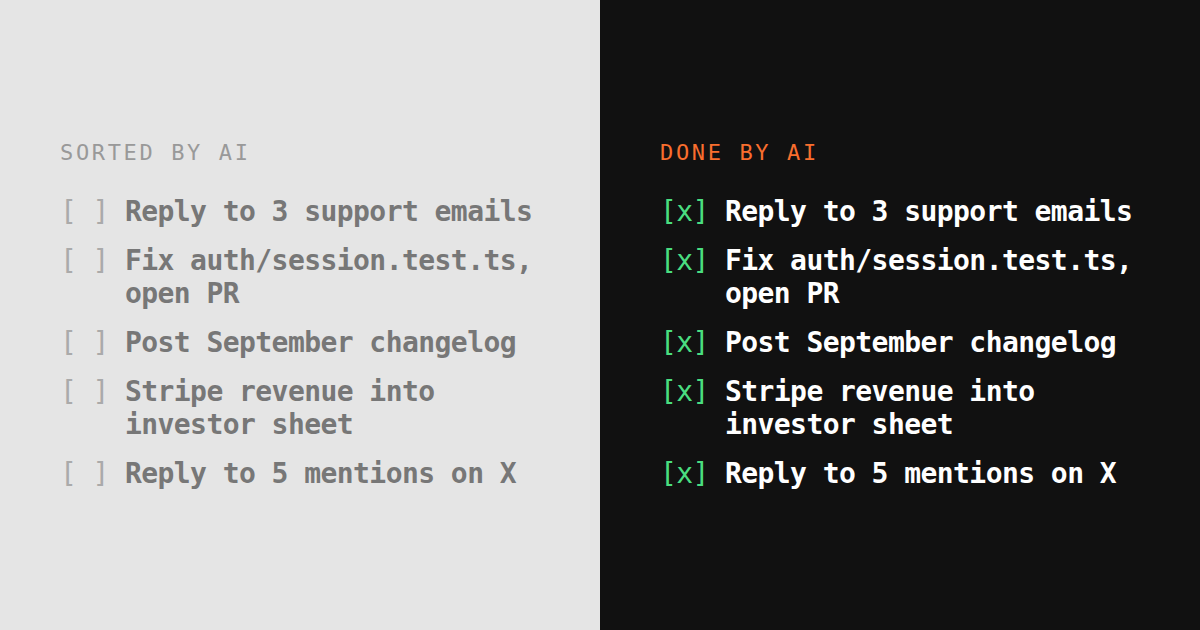
Such nach „KI To-do-Liste“, und auf der ersten Seite stehen Apps, die KI nur für eines nutzen: die Liste umzusortieren. Priorität, Zeitblöcke, Eingabe in natürlicher Sprache. Die Liste ist schlauer. Sie bleibt trotzdem deine Liste zum Abarbeiten.
In diesem Beitrag geht es um etwas anderes. Eine To-do-Liste, in die du einen Eintrag schreibst, und er wird erledigt.
Was „erledigt die Aufgabe“ heißt
Ein konkreter Test. Trag diese fünf Einträge ein und schau, wie viele das Tool abschließt, ohne dass du etwas anfasst:
- Die drei unbeantworteten Support-Mails dieser Woche beantworten.
- Den fehlschlagenden Test in
auth/session.test.tsreparieren und einen PR öffnen. - Den September-Changelog aus den gemergten PRs schreiben und im Blog veröffentlichen.
- Den Stripe-Umsatz vom letzten Monat in die Investor-Update-Tabelle übertragen.
- Den fünf Leuten antworten, die uns gestern auf X getaggt haben.
Ein Organizer holt null Punkte: Er kann die fünf in deinen Kalender einplanen. Automatisierung im Zapier-Stil schließt nur die Einträge, für die du vorher einen Flow gebaut hast. Ein Chat-Assistent erstellt Entwürfe. ChatGPT Work geht weiter und liefert fertige Tabellen und Dokumente, aber sein Browser hat eigene Sessions, deshalb brauchen dein Support-Postfach und dein X-Account dort eine separate Anmeldung.
Damit ein Tool alle fünf schafft, braucht es mindestens:
- Deine Logins. Support-Postfach, GitHub, Blog-CMS, Stripe, X. Entweder CLI-Zugangsdaten oder einen API-Schlüssel, die bzw. den es nutzen kann, oder deine echte Browser-Session, wo es keine brauchbare API gibt.
- Einen Rechner. Einen Ort, um das Repo zu klonen, die Tests laufen zu lassen und Dateien zwischen Aufgaben zu behalten.
- Einen Browser, den es steuern kann. Stripe und GitHub haben gute APIs; der Bulk-Editor im Ad Manager, die meisten CMS-Admins und das Lieferantenportal nicht.
- Die Erlaubnis zu handeln, mit einer Möglichkeit für dich, bei riskanten Aufgaben „erst fragen“ zu sagen.
Das ist die Checkliste. Der Rest dieser Seite zeigt, wie TODO for AI sie erfüllt und wo nicht.
So macht es TODO for AI
Die Liste ist die Oberfläche: Jedes TODO wird zu einer Aufgabe für einen Agenten, mit eigenem Chat, in dem er Bericht erstattet. Was er erreichen kann, hängt davon ab, was du verbindest:
- Dein Browser. Die Chrome-Erweiterung arbeitet in den Tabs, die du verbindest, und in den Tabs, die sie selbst öffnet. So nutzt sie deine bestehenden Sitzungen in Gmail, X, Stripe und dem CMS. Wie das funktioniert und was sie erreichen kann, steht in einem eigenen Beitrag.
- Ein Rechner. Eine Cloud-VM pro Account oder dein eigener Rechner über die Bridge, damit der Agent das Repo klonen und die Tests ausführen kann.
- Jedes Modell. Claude, GPT, Gemini, Grok oder Ollama pro Aufgabe, in einem Tarif. Der kostenlose Tarif enthält Sonnet und Haiku; der volle Katalog beginnt bei $20.
- Tool-Berechtigungen. Pro Tool: erlauben, erst fragen oder blockieren. Jeder Lauf lässt sich stoppen. Secrets liegen in einem verschlüsselten Tresor.
Gegen den Fünf-Aufgaben-Test: Die Erweiterung deckt 1, 3 und 5 ab, solange Chrome läuft. Ein gekoppelter Rechner oder die Cloud-VM mit dem Repo deckt 2 ab. Für 4 braucht es Stripe in einem verbundenen Tab, oder das Stripe-CLI, das mit Zugangsdaten aus dem Tresor angemeldet ist. Dann läuft es auf der VM, ohne dass bei dir etwas offen sein muss.
Wo es aufhört
Es geht nicht ohne Einrichtung. Du installierst die Erweiterung, verbindest die Tabs, die sie nutzen darf, und koppelst einen Rechner, wenn der Agent in einem Repo arbeiten soll. Das ist der Preis dafür, dass der Agent dort arbeitet, wo du arbeitest, und nicht in einer leeren Sandbox.
Browser-Aufgaben brauchen deinen offenen Browser. Alles, was über die Erweiterung läuft, läuft in deinem Chrome. „Laptop zuklappen und es läuft weiter“ gilt also nur für Arbeit auf der Cloud-VM: Repos, CLIs, APIs und Recherche im Cloud-Browser. Eine Warteschlange aus Postfach- und Werbekonto-Aufgaben wartet auf Chrome.
„Erst fragen“ ist eine Sperre auf Tool-Ebene, keine Policy-Engine. Sie hält vor einem ganzen Tool an, etwa einem Shell-Befehl oder einer Browser-Aktion, nicht vor „einer Rückerstattung über $200“. Nichts im Produkt versteht, dass ein stripe-Befehl eine Karte belastet und der nächste nur einen Kontostand abruft. Geht es um Geld, stell das Tool auf „erst fragen“ oder schreib „Entwurf machen und auf mich warten“ ins TODO, und prüf den Diff, bevor du freigibst.
Vorschläge brauchen eine Quelle. Es schlägt TODOs aus deinem Business vor, sobald es etwas zu lesen hat: deine Website, ein Postfach, für das es einen Tab hat, ein Repo, mit dem es gekoppelt ist. Aus einer Quelle, mit der es nicht verbunden ist, kommt kein Vorschlag.
Im Vergleich zu dem, was für „KI To-do-Liste“ rankt
| Todoist, Motion | Lindy | ChatGPT Work | TODO for AI | |
|---|---|---|---|---|
| Sortiert und plant die Liste | Ja | Nein | Nein | Ja |
| Erledigt die Einträge | Nein | Die, für die du einen Workflow gebaut hast | Ergebnisse: Tabellen, Dokumente, Folien | Ja |
| Nutzt deinen eingeloggten Browser | Nein | Nein | Nein, einen eigenen | Ja, verbundene Tabs über die Chrome-Erweiterung |
| Läuft auf deinem Rechner oder einer dauerhaften VM | Nein | Nur Cloud | Seine Cloud, lokale Dateien über die Desktop-App | Beides |
| Modellwahl | n/a | Die meisten großen Modelle | Nur OpenAI | Jeder Anbieter, ein Tarif |
| Ab | Kostenlos | $30/mo | Plus $20/mo | Kostenlos mit Sonnet, $20/mo für alle Modelle |
Preise geprüft am 2026-09-24; die, die sich ändern, stehen auf den Vergleichsseiten.
Todoist und Motion sind gut in dem, was sie tun. Wenn dein Problem ist, dass du nicht weißt, was als Nächstes dran ist, kauf eins von beiden. Wenn dein Problem ist, dass die Liste stimmt und trotzdem nichts davon erledigt wird, dann ist es genau das Problem, für das TODO for AI gebaut wurde. Welcher Agent zu welchem Job passt, ist im Gründer-Guide bewertet.
Probier den Fünf-Aufgaben-Test
todofor.ai kann kostenlos und ohne Anmeldung ausprobiert werden; 2 $ Nutzungsguthaben sind inklusive. Füg deine eigenen fünf Einträge ein. Wenn es weniger als drei schafft, sag uns, welche und warum; das ist unsere Roadmap.