
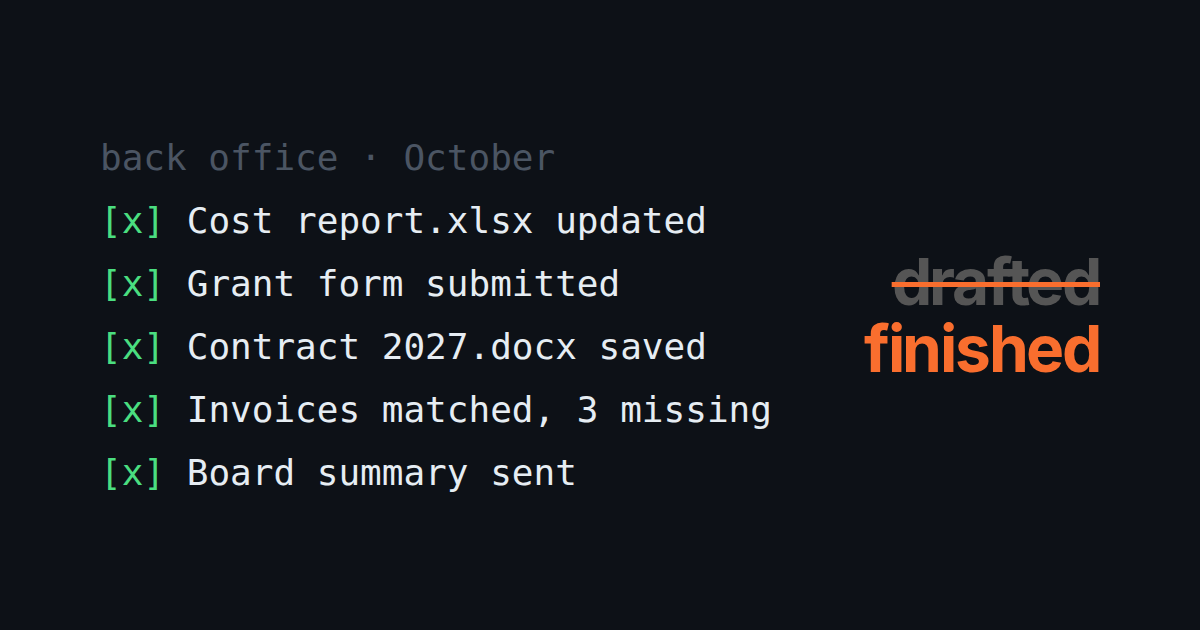
A háttérmunka a kisvállalkozás működésének az a része, amire senkit nem vettek fel. Ide tartozik a havi költségjelentés, a pályázati űrlap egy állami portálon, a szerződés, ami 90%-ban megegyezik a tavalyival, a számlák, amiket a banki exporttal kell egyeztetni, és az adományozói összesítő, amit a vezetőség péntekre vár.
A legtöbb AI-eszköz segít ebben. Beillesztesz néhány számot, és kapsz egy képletet, vagy leírod a szerződést, és kapsz egy vázlatot. A munka mégis a tiéd marad: megnyitod a fájlt, bemásolod az eredményt, kitöltöd az űrlapot a portálon, és elküldöd.
Ez a cikk a másik kérdés alapján hasonlítja össze az eszközöket: melyik végzi el a munkát? Megnyitja a valódi táblázatot, kitölti a valódi űrlapot, és a kész fájlt oda teszi, ahová tartozik. Így amit visszakapsz, azt ellenőrizni kell, nem befejezni.
Érdekeltségi nyilatkozat: A TODO for AI a miénk. Fizető csapataink elsősorban kisvállalkozási háttérmunkára használják, ezért írtuk ezt a cikket. A korlátait lent felsoroltuk.
A teszt
Öt feladat, amit egy valódi kisvállalkozás háttérirodája minden hónapban elvégez. Minden eszköznél azt kérdeztük, mihez fér hozzá ténylegesen. Ez annak az ellenőrzése, hogy melyik eszköz mihez fér hozzá, a gyártók dokumentációja alapján. Nem olyan benchmark, amit mind a hat eszközön lefuttattunk.
- Költségjelentés. Vedd a múlt havi banki exportot (CSV), kategorizáld a költségeket, és frissítsd az Excel-jelentést, amelynek az elrendezése minden hónapban ugyanaz.
- Pályázati vagy ajánlattételi űrlap. Töltsd ki a pályázati vagy ajánlattételi űrlapot egy bejelentkezést igénylő állami vagy alapítványi webportálon, egy mappában lévő dokumentumokból.
- Szerződés. Készítsd el az idei szerződést a tavalyi Word-fájlból, új nevekkel, dátumokkal és összegekkel, és mentsd el aláírásra.
- Számlák. Egyeztesd a havi számlákat a kifizetésekkel, és listázd, mi hiányzik.
- Összefoglaló a vezetőségnek. Egyoldalas jelentés az 1. és a 4. feladat számaival, e-mailben elküldve.
A rövid válasz
| Ha a háttérmunkád itt zajlik | Válaszd |
|---|---|
| Több eszközben, portálon és fájlban, és a munkán csapat osztozik | TODO for AI |
| Csak Microsoft 365-ben | Copilot Cowork |
| Dokumentummappákban, egy ember delegál | Claude (Cowork) |
| ChatGPT-ben, amit a csapat már fizet | ChatGPT Work |
| Google Workspace | Gemini in Workspace |
| Egy ismétlődő folyamat, minden héten ugyanaz | Lindy |
1. TODO for AI: a legjobb, ha a háttérmunkát több eszközön át kell befejezni
Egy teendőlista a vállalkozásnak, ahol a tételeket az AI végzi el. Felírod a táblára: „frissítsd az októberi költségjelentést a banki exportból”. Egy ügynök megnyitja a fájlokat, megcsinálja, és a kártyához csatolja az eredményt, a végzett lépések naplójával együtt.
Ezért fejezi be a munkát ahelyett, hogy csak vázlatot adna:
- A valódi fájlokon dolgozik. Közvetlenül olvas és ír Excel- és Word-fájlokat (
.xlsx,.docx), a saját gépeden egy kis bridge-en keresztül, vagy a felhős VM-jén. A kész jelentést kapod vissza, nem egy bemásolandó képletet. - A bejelentkezett böngésződben dolgozik. Egy Chrome-bővítmény azokat a füleket vezérli, amelyeket csatolsz, így a pályázati portál, a bank webes felülete, a könyvelőprogram és az Outlook weben API nélkül is elérhető. A 2. feladat, amit a legtöbb eszköz nem tud, böngészős feladat.
- A csapat látja a munkát. A tábla közös, így a könyvelő láthatja, mit készített az AI, és ellenőrizheti, mielőtt bármit beadnak a szervezet nevében. Eszközönként beállítod: engedélyez, előbb rákérdez vagy tilt.
- Egy ár a csapatnak. A felhasználói licencek egy közös keretbe kerülnek, és minden modell benne van.
Bizonyíték: a legnagyobb fizető ügyfelünk egy nonprofit szervezet a Team csomagon. Pontosan erre használják: táblázatok, adomány- és költségjelentések, pályázati űrlapok, szerződések és könyvelés. Ez egy ügyfél, nem tanulmány, de ez az a munka, amelynek elvégzéséért fizetnek a termékért. (Ügyfeleket írásos engedély nélkül nem nevezünk meg.)
Ahol gyengébb: nem könyvelőprogram, ezért nem váltja ki a könyvelési rendszeredet, és az adóbevallást sem adja be helyetted. A böngészős feladatokhoz futnia kell a Chrome-nak. Az engedélyek eszközönként működnek, nem összegenként, ezért a „kérdezz rá minden €500 feletti fizetés előtt” nem olyasmi, amit ért. Állíts be „előbb rákérdez” módot minden olyan műveletnél, amely beküldéssel vagy fizetéssel jár. A beállításhoz bővítményt kell telepíteni, és a bridge-et is, ha a fájlok a gépeden vannak.
A teszt alapján: mind az öt, ha a portál meg van nyitva egy csatolt fülön, és a fájlok egy csatlakoztatott gépen vannak, vagy fel vannak töltve.
2. Copilot Cowork: a legjobb, ha a háttérmunka csupa Microsoft 365
Az Excelben, Wordben, Outlookban, Teamsben és SharePointban dolgozik, azokkal az engedélyekkel, amiket az IT már beállított. Az 1., 3. és 5. feladatra pontosan ezt építették. A 4. feladat megy, ha a számlák és a kifizetések Microsoft 365-fájlokban vannak. A 2. feladathoz webportál kell, a böngészési funkció pedig előzetes változatban érhető el az Edge-en keresztül, a Microsoft Frontier programjában. Copilot-licenc kell hozzá ($18 felhasználónként évente, akciós áron 2026 végéig), aztán Copilot Credits feladatonként. Összehasonlítás.
3. Claude, a Cowork-kel: a legjobb dokumentumminőség
Adsz neki egy mappát és egy kívánt eredményt, és működő képletekkel ellátott táblázatokat és jól felépített dokumentumokat ad vissza. A Claude in Chrome minden fizetős csomagban ki tud tölteni űrlapokat azokon a portálokon, amelyekre be vagy jelentkezve. Erős az 1., 3., 4. és 5. feladatban, a 2.-t pedig meg tudja csinálni, amíg te ott vagy. Az Anthropic sandboxában fut, azokkal a mappákkal, amelyekhez hozzáférést adsz neki, egy ember munkamenetei köré épül, és csak Anthropic-modelleket használ. $20-tól. Összehasonlítás.
4. ChatGPT Work: a legjobb, ha már fizetsz a ChatGPT-ért
Az OpenAI ügynöke kész anyagok létrehozására: táblázatok, diák és dokumentumok, plusz ütemezett feladatok. Az asztali alkalmazásban helyi fájlokat és alkalmazásokat is használhat. A felhős böngészője a saját munkamenetében lép be az oldalakra, nem a tiédet használja. Jó az 1., 3. és 5. feladatban. $20-tól, vagy Business csomag $25-ért felhasználónként.
5. Gemini in Google Workspace: a legjobb, ha az iroda Google-on van
A Gemini a Sheetsben, a Docsban és a Gmailben van a Business Standard csomagtól (€13.60 felhasználónként, évente), a Workspace Studio pedig egyszerű ügynököket épít, közérthető angol nyelvű utasításokból. Erős a Google saját alkalmazásain belül, de a rajtuk kívüli portált vagy könyvelőprogramot nem éri el.
6. Lindy: a legjobb az egy folyamatra, amit minden héten megismételsz
Ha a számlák e-mailben érkeznek, és mindig ugyanazokon a lépéseken mennek át, a Lindy egyszer felépíti ezt a folyamatot, és minden alkalommal lefuttatja. Gyenge a hónapról hónapra változó, egyedi feladatokban: egy új pályázati űrlap, az idei szerződés. $30-tól 3000 kreditért. Összehasonlítás.
Egymás mellett
| Költségjelentés Excelben | Pályázati űrlap portálon | Szerződés Wordben | A csapat látja a munkát | Induló ár | |
|---|---|---|---|---|---|
| TODO for AI | Igen, a valódi fájl | Igen, a te böngésződ | Igen, a valódi fájl | Egy közös tábla | Ingyenes, $20 |
| Copilot Cowork | Igen | Edge, előzetes verzió | Igen | Felhasználónként | $18 + kredit |
| Claude (Cowork) | Igen | Claude in Chrome | Igen | Megosztott Projects a Team csomagon | $20 |
| ChatGPT Work | Igen | Felhős böngésző, ott kell bejelentkezni | Igen | Megosztott ütemezett feladatok | $20 |
| Gemini in Workspace | A Sheetsben | Nem | A Docsban | Workspace-megosztás | €13.60 |
| Lindy | Ha felépíted a folyamatot | Computer use | Ha felépíted a folyamatot | Megosztott munkafolyamatok | $30 |
Hogyan válassz
Hol zajlik a háttérmunka? Ha a válasz: „Excel és Outlook, pont”, a Copilot Cowork vezethető be a legkevesebb munkával. Ha Google, használd a Geminit. Ha a válasz: „Excel, egy banki portál, egy állami oldal, a könyvelőprogram és valakinek a postaládája”, akkor olyasmi kell, ami a te böngésződben és a te fájljaidon dolgozik, és az a lista rövid.
Ki ellenőrzi a munkát? Egy kis irodában az, aki korábban csinálta a feladatot, lesz az, aki ellenőrzi. Ez akkor működik a legjobban, ha az AI munkája ugyanazon a listán van, mint az övé, nem valaki más csevegési előzményeiben.
Próbáld ki a saját listádon: a todofor.ai ingyen indul, $2 felhasználási kerettel. Tedd fel a táblára ennek a hónapnak az öt háttérmunka-feladatát, és nézd meg, melyek jönnek vissza készen.